

Ce terme désigne tous les menus liés à l'affichage d'informations dans un jeu, ainsi qu'à sa manipulation en général. L'interface de FINAL FANTASY XIV peut être personnalisée pour s'adapter aux besoins et aux préférences de chacun.
Ce guide a pour objectif d'indiquer les bases de la manipulation du jeu, et d'expliquer comment modifier l'interface utilisateur.
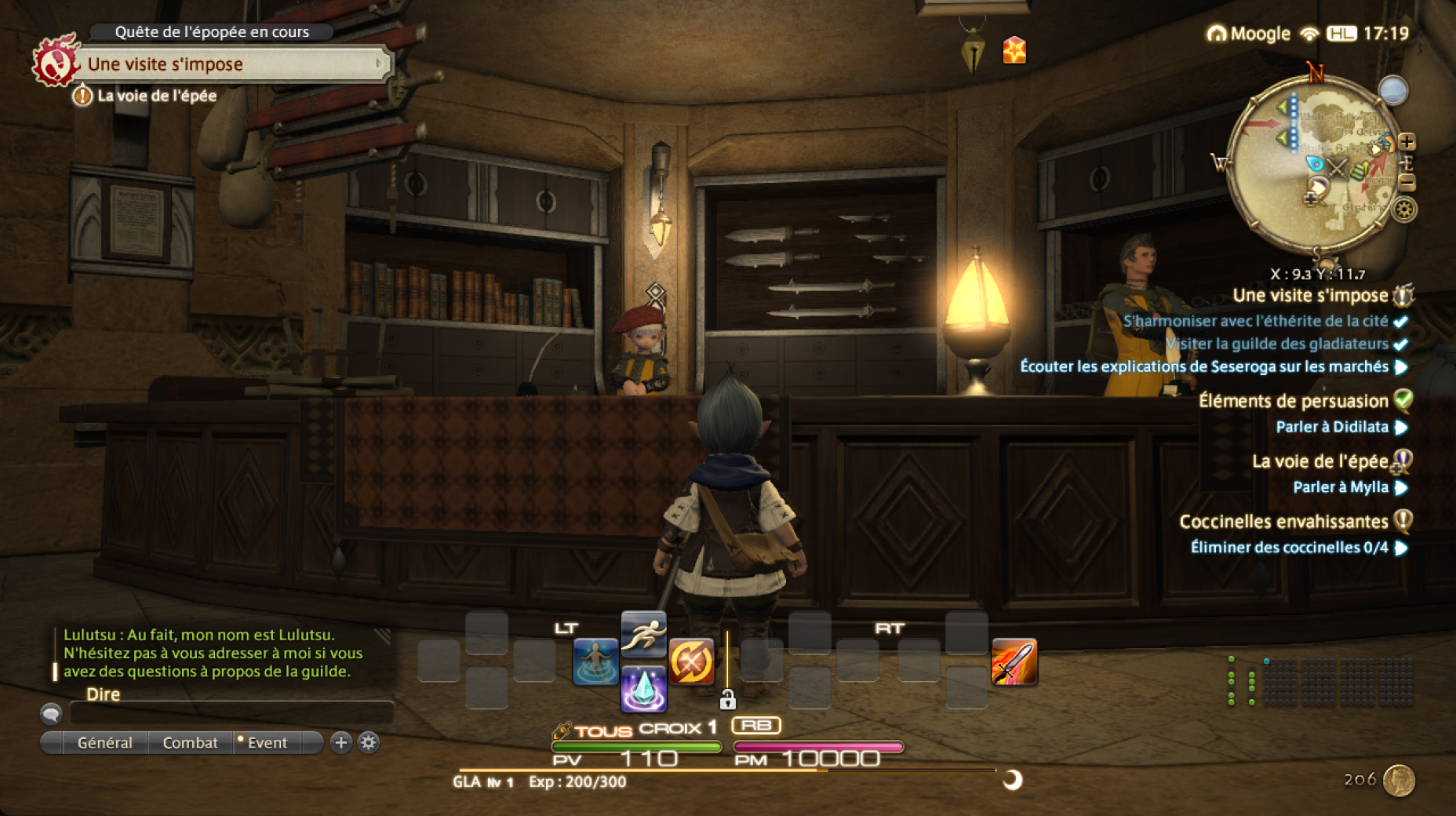
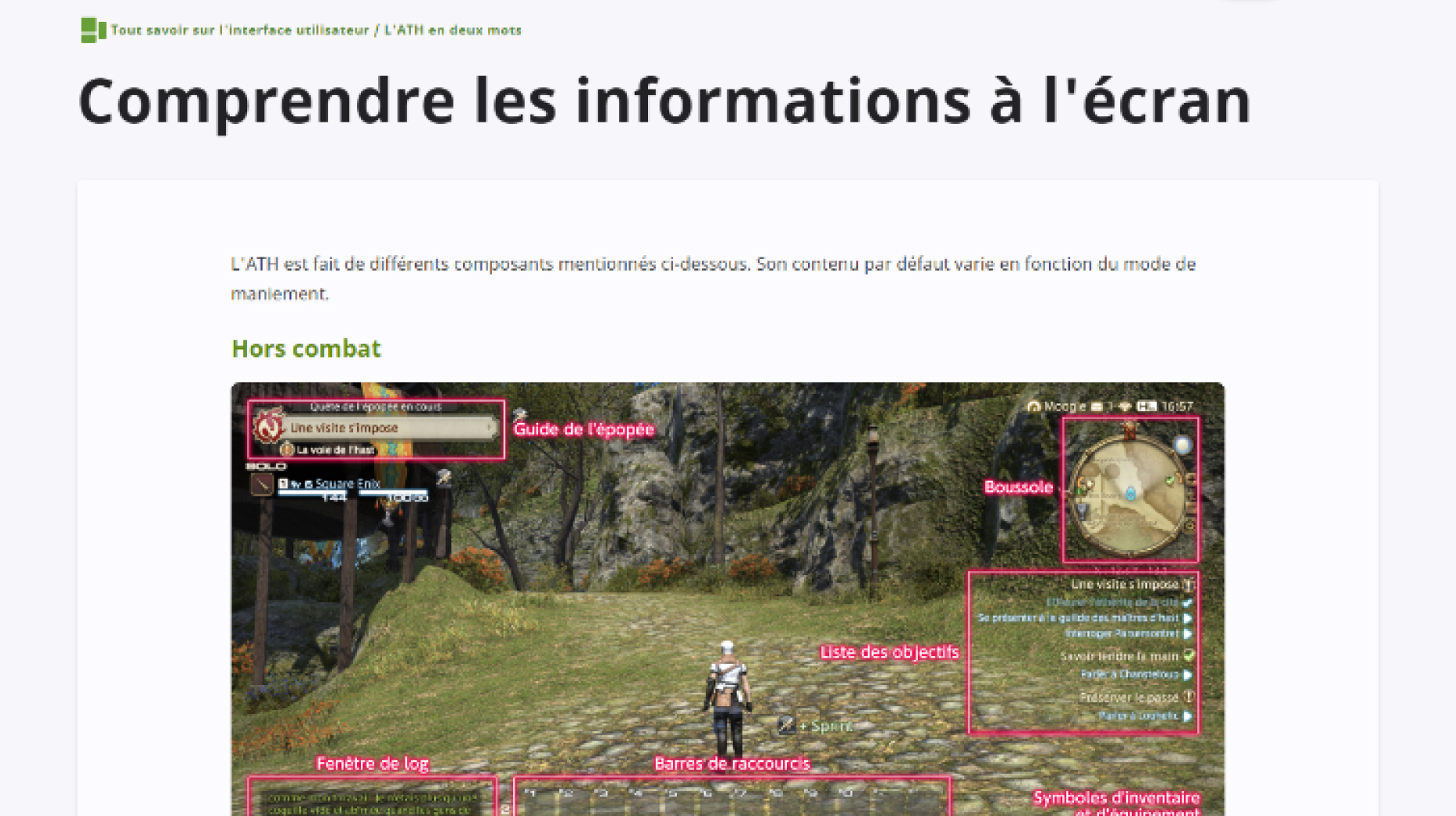
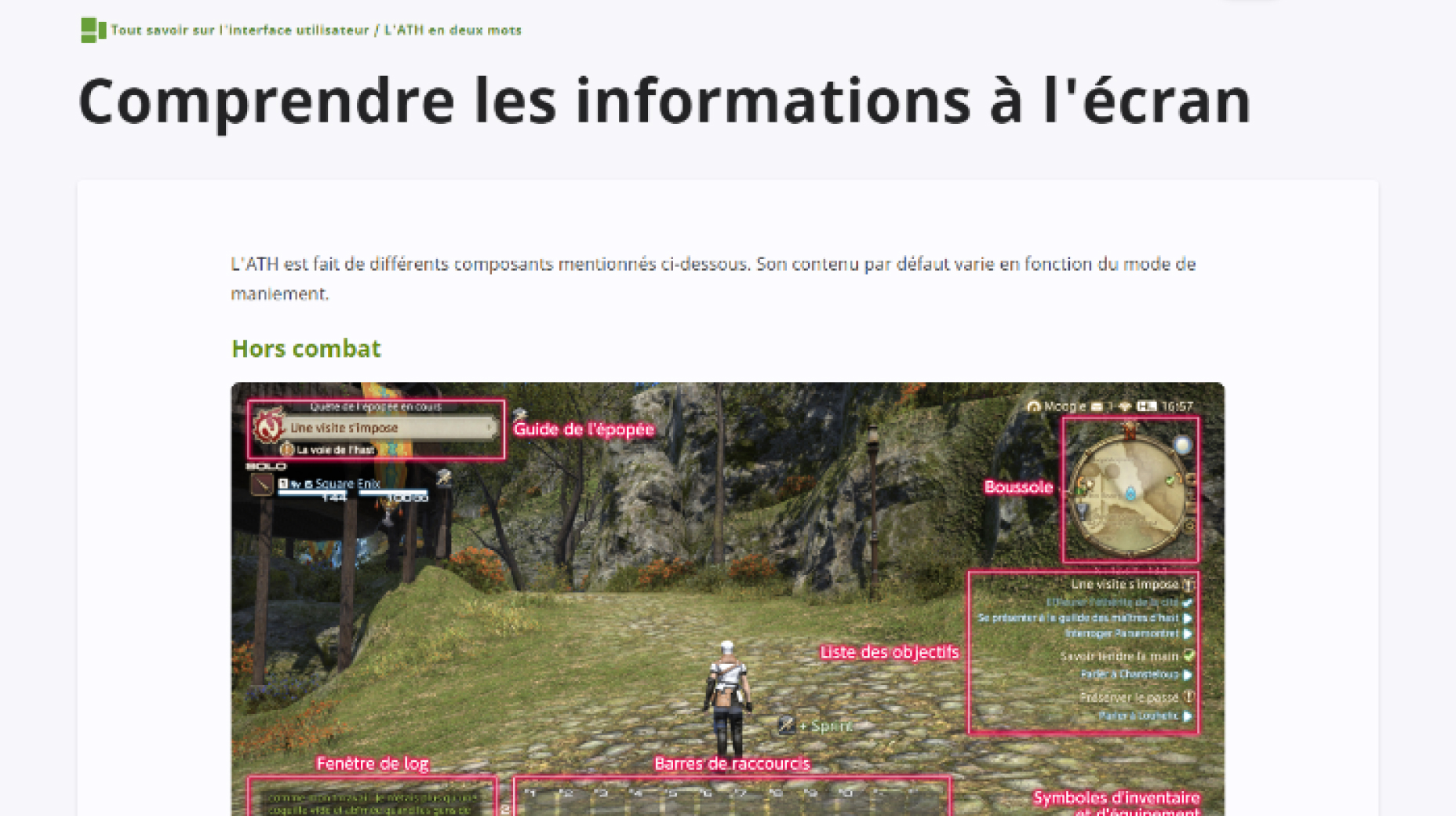
Paramètres par défaut
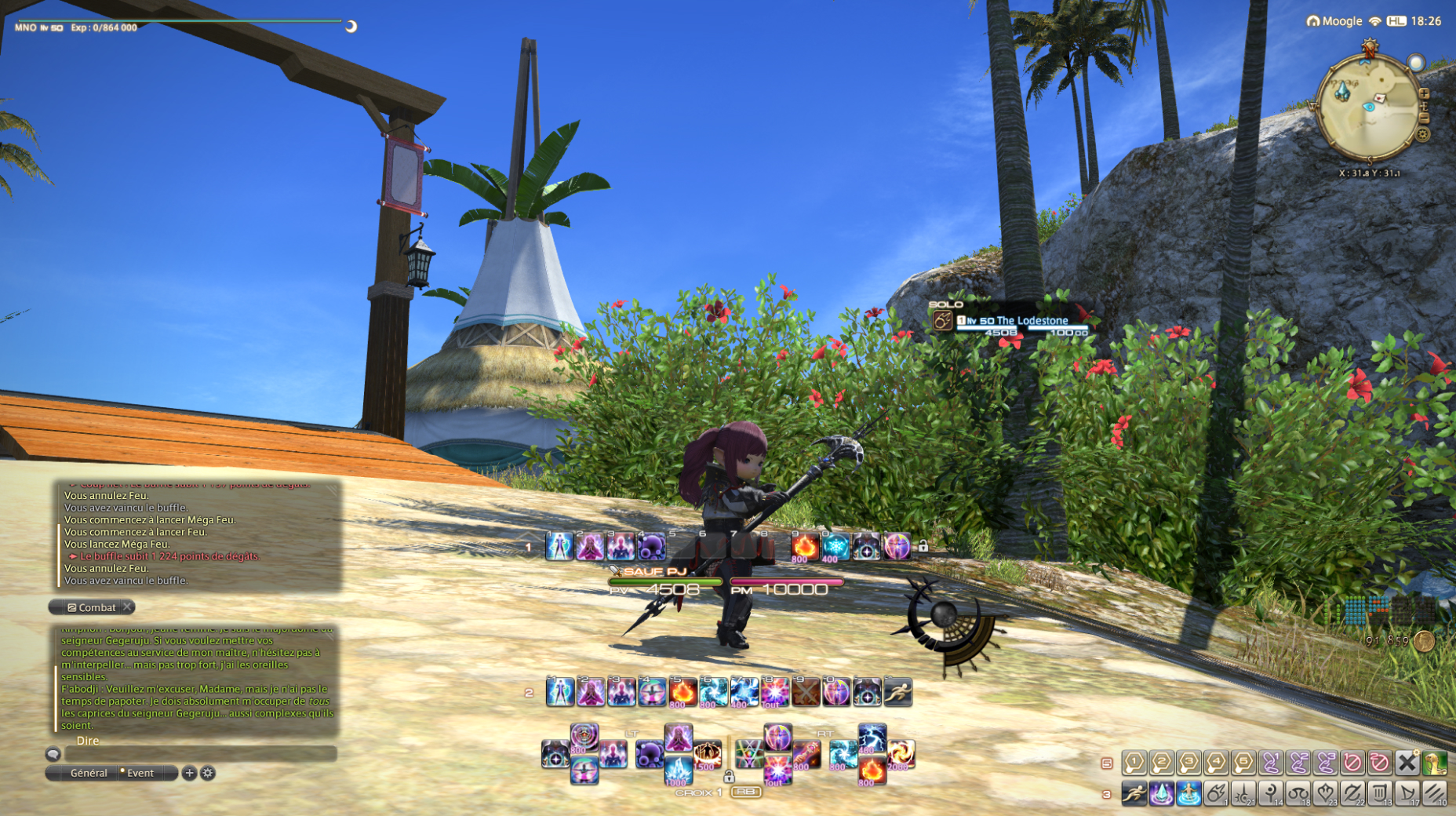
Exemple d'interface allégée, pour plus de visibilité
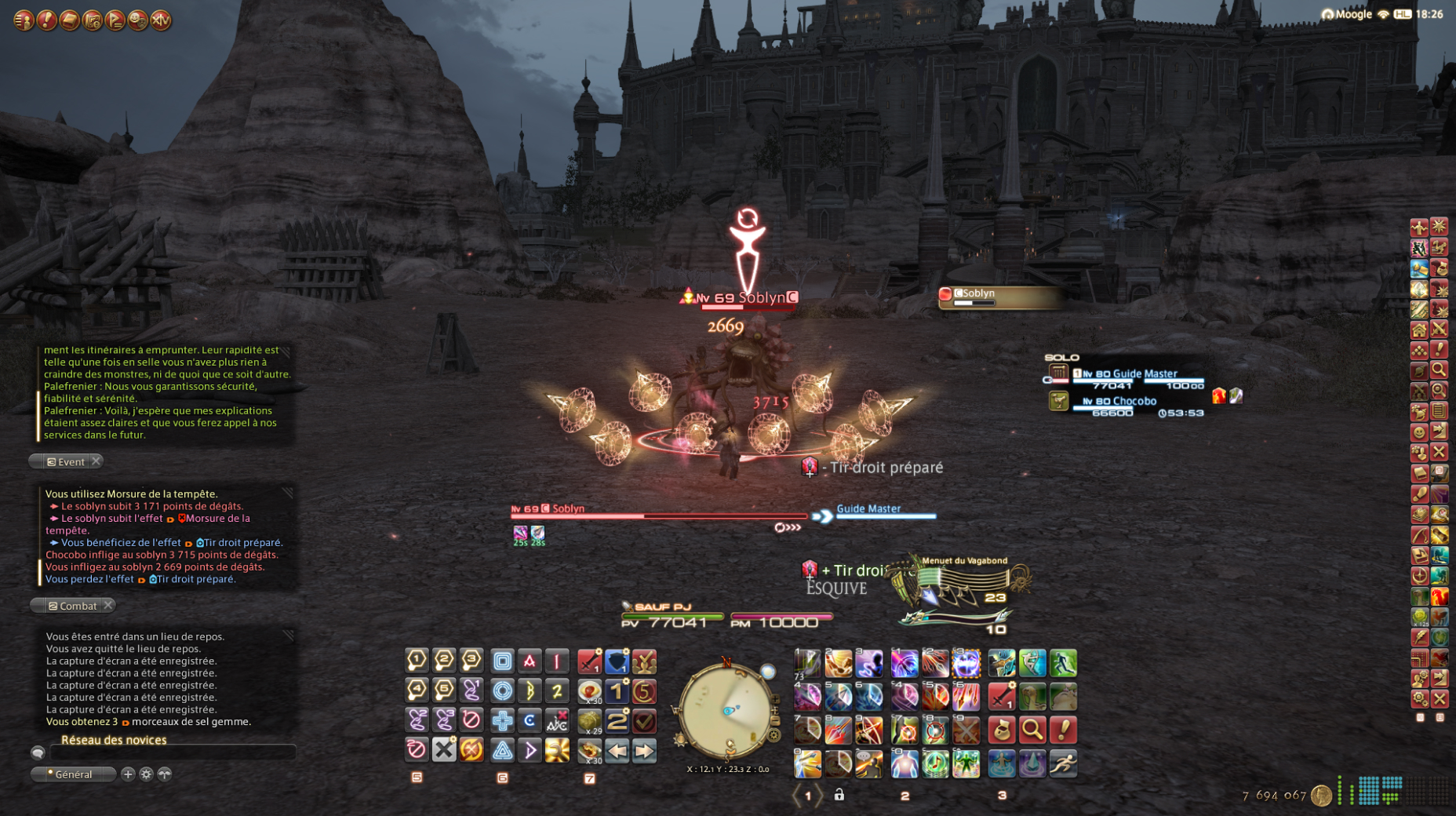
Exemple de personnalisation poussée
Paramètres par défaut
Exemple d'interface allégée, pour plus de visibilité
Exemple de personnalisation poussée
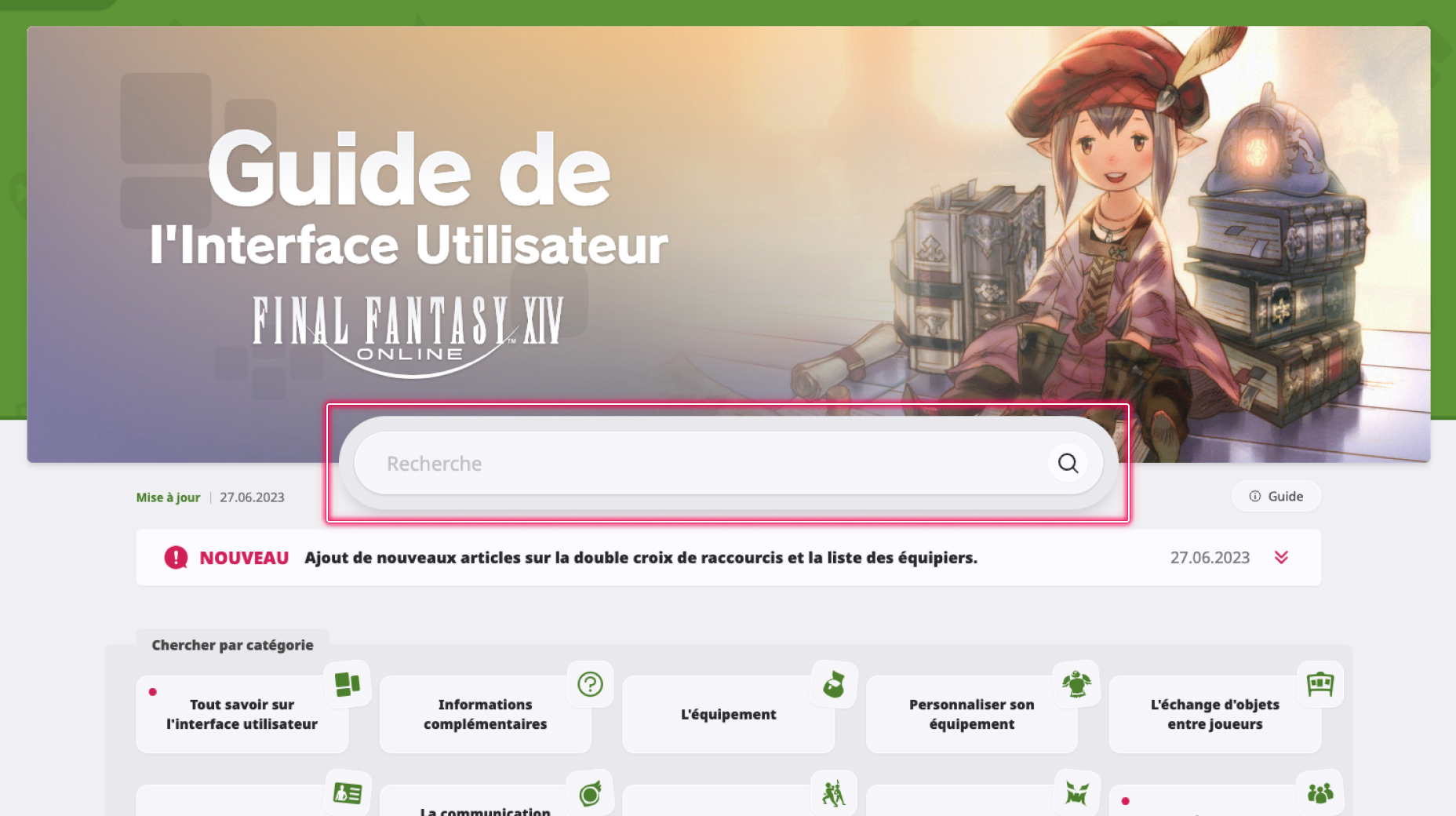
1. Entrer un mot dans le champ de recherche
2. Lire les explications
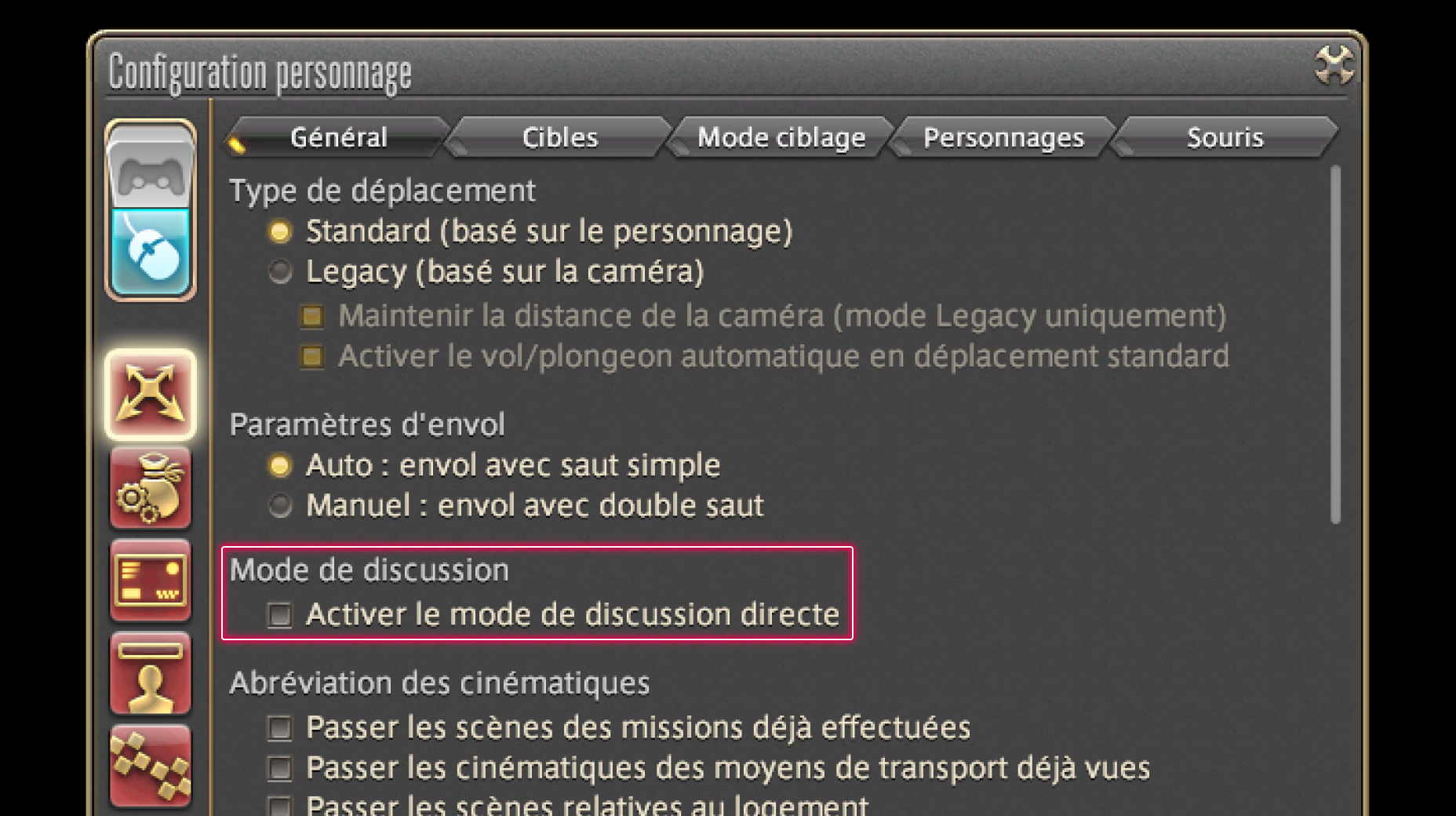
3. Mettre les explications en application
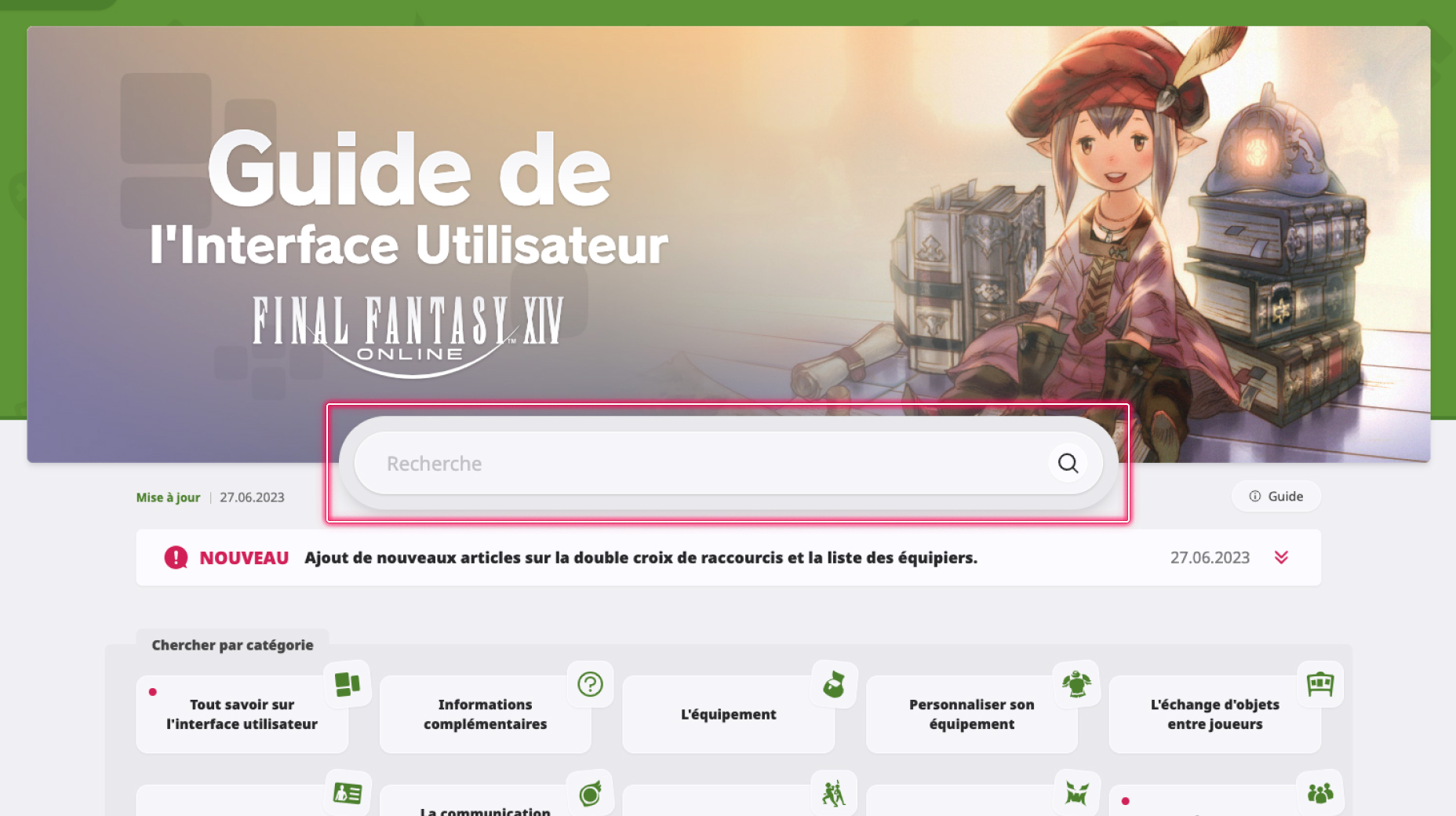
1. Entrer un mot dans le champ de recherche
2. Lire les explications
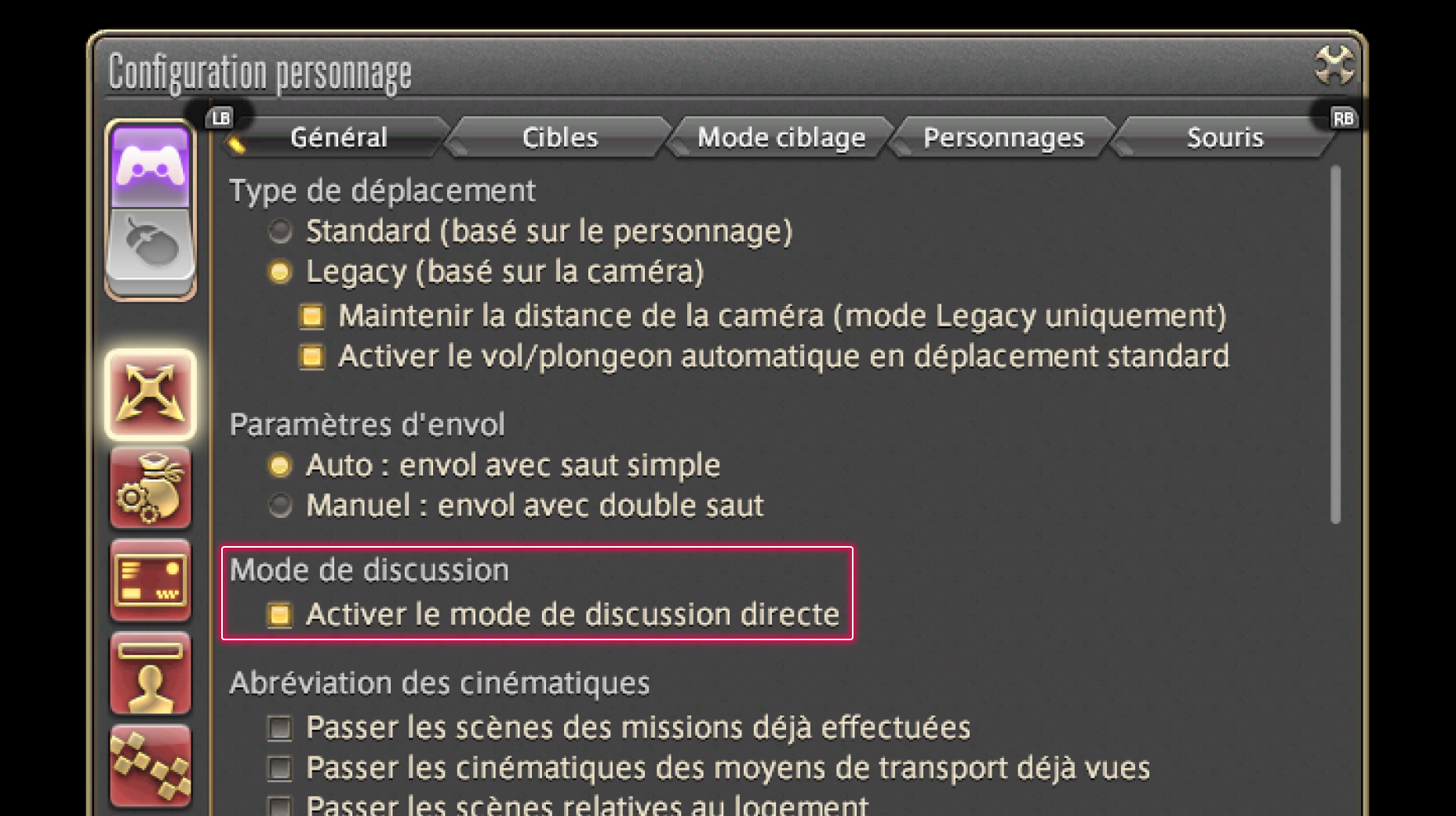
3. Mettre les explications en application
(Vous pouvez revoir cet écran à tout moment en sélectionnant l'icône guide.)
La communication entre joueurs / La fenêtre de log
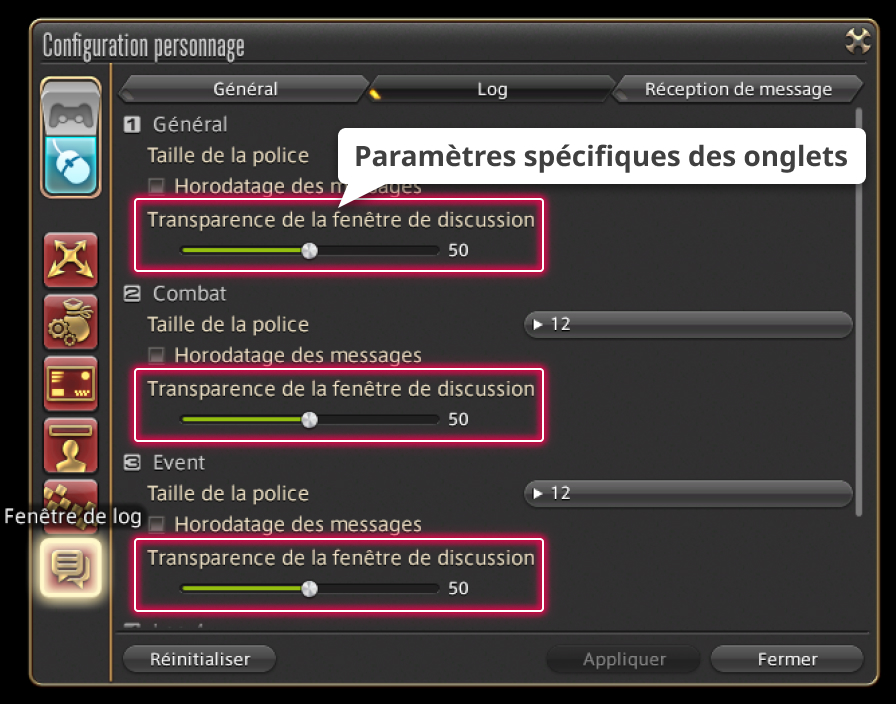
Rendez-vous dans le menu principal > Système > Configuration personnage > Fenêtre de log. Une fois dans l'onglet Log, vous pourrez régler la transparence des différents types de fenêtres de discussion.
Selon la luminosité des décors, la transparence de la fenêtre permet de faire ressortir davantage les textes, alors n'hésitez pas à expérimenter un peu pour trouver le réglage qui vous convient.
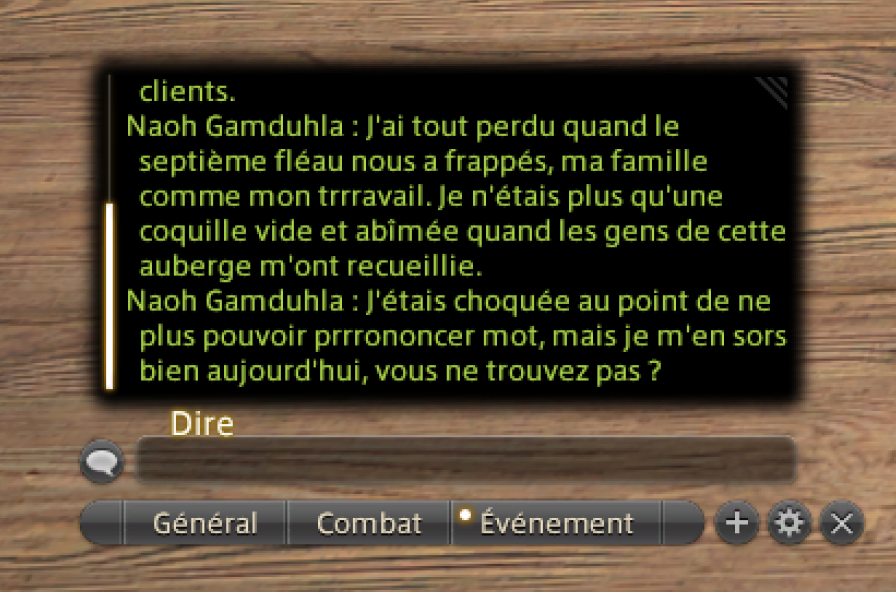 Transparence de la fenêtre de discussion : 0
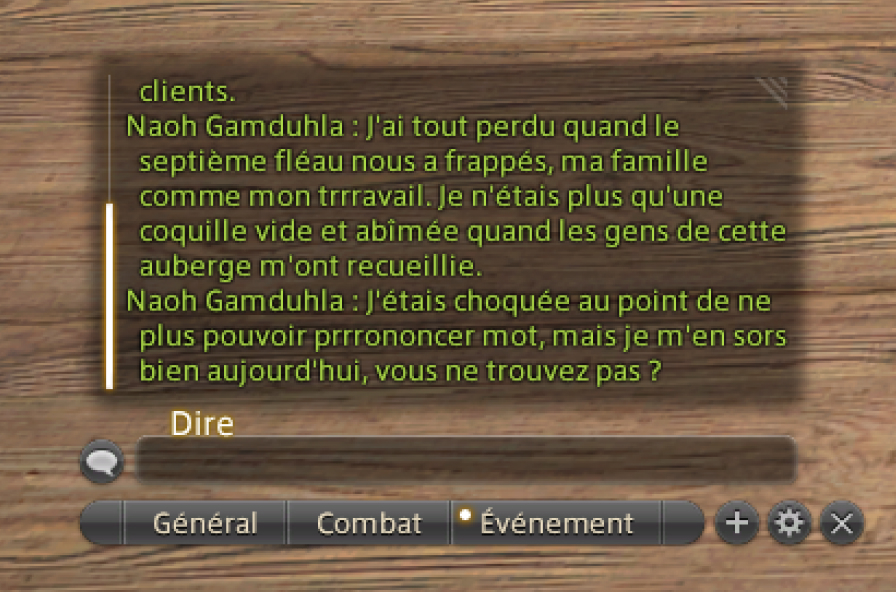 Transparence de la fenêtre de discussion : 50
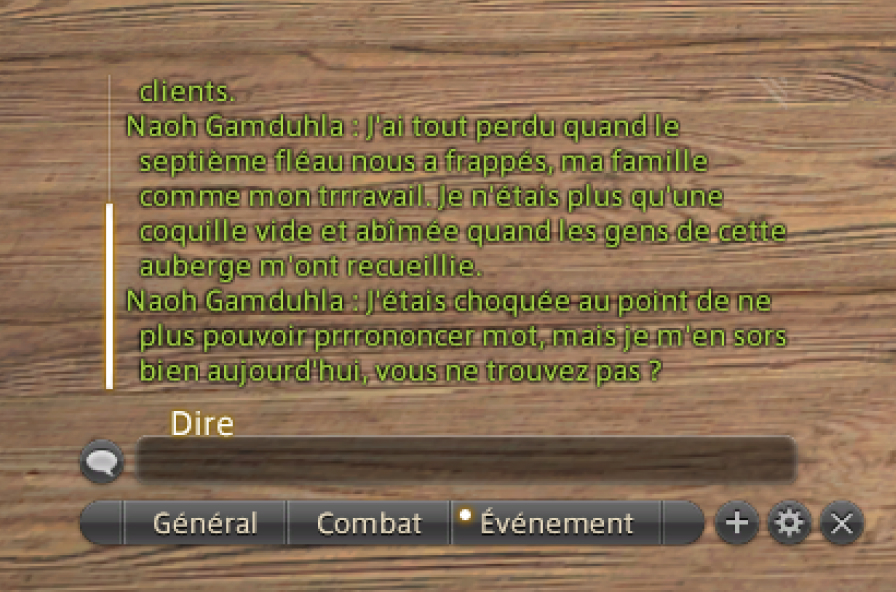 Transparence de la fenêtre de discussion : 100
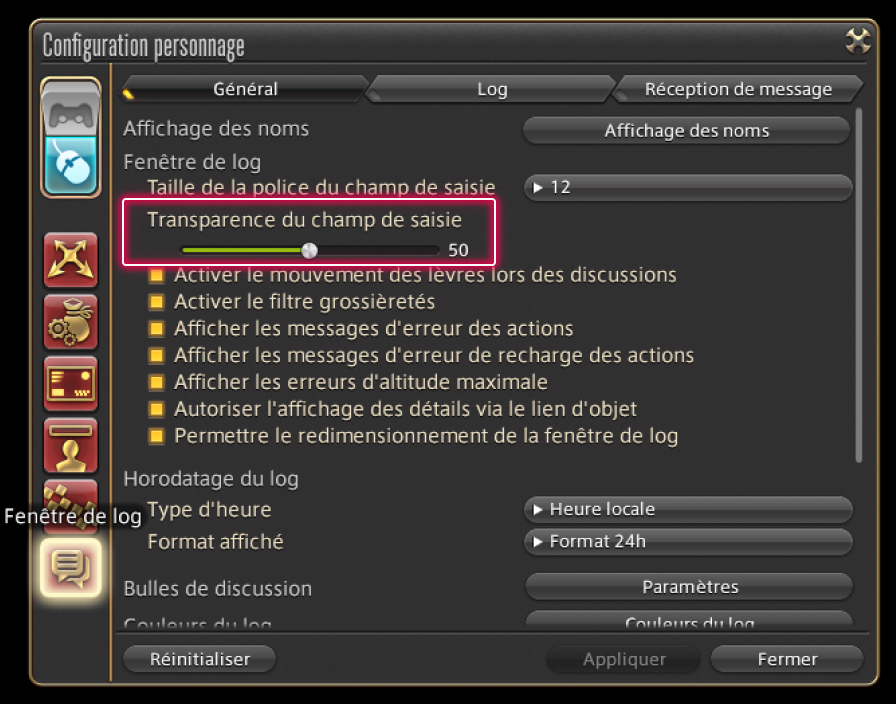
Vous pouvez également ajuster la transparence du champ de saisie de la fenêtre de discussion. Pour ce faire, ouvrez le menu principal > Système > Configuration personnage > Fenêtre de log, puis ajustez l'option idoine dans l'onglet Général, rubrique "Fenêtre de log".
 Transparence du champ de saisie : 0
 Transparence du champ de saisie : 50
 Transparence du champ de saisie : 100
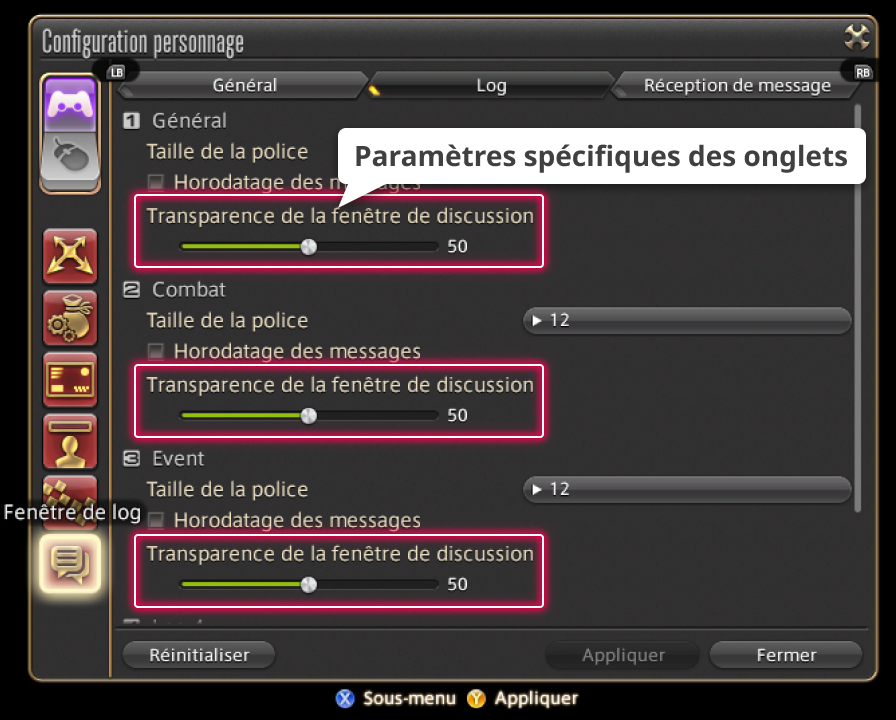
Rendez-vous dans le menu principal > Système > Configuration personnage > Fenêtre de log. Une fois dans l'onglet Log, vous pourrez régler la transparence des différents types de fenêtres de discussion.
Selon la luminosité des décors, la transparence de la fenêtre permet de faire ressortir davantage les textes, alors n'hésitez pas à expérimenter un peu pour trouver le réglage qui vous convient.
Transparence de la fenêtre de discussion : 0
Transparence de la fenêtre de discussion : 50
Transparence de la fenêtre de discussion : 100
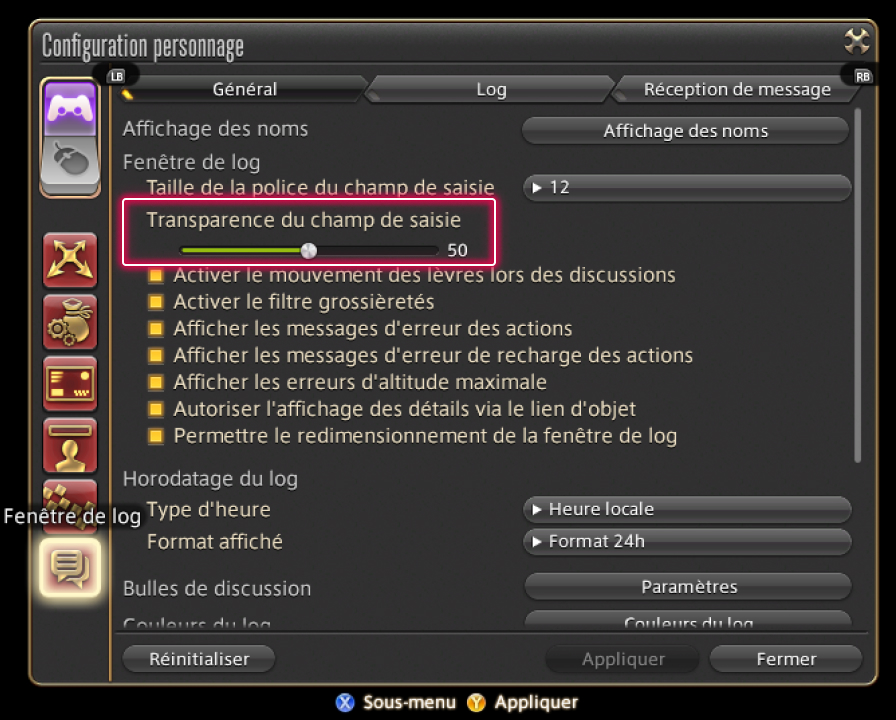
Vous pouvez également ajuster la transparence du champ de saisie de la fenêtre de discussion. Pour ce faire, ouvrez le menu principal > Système > Configuration personnage > Fenêtre de log, puis ajustez l'option idoine dans l'onglet Général, rubrique "Fenêtre de log".
Transparence du champ de saisie : 0
Transparence du champ de saisie : 50
Transparence du champ de saisie : 100