

Ce terme désigne tous les menus liés à l'affichage d'informations dans un jeu, ainsi qu'à sa manipulation en général. L'interface de FINAL FANTASY XIV peut être personnalisée pour s'adapter aux besoins et aux préférences de chacun.
Ce guide a pour objectif d'indiquer les bases de la manipulation du jeu, et d'expliquer comment modifier l'interface utilisateur.
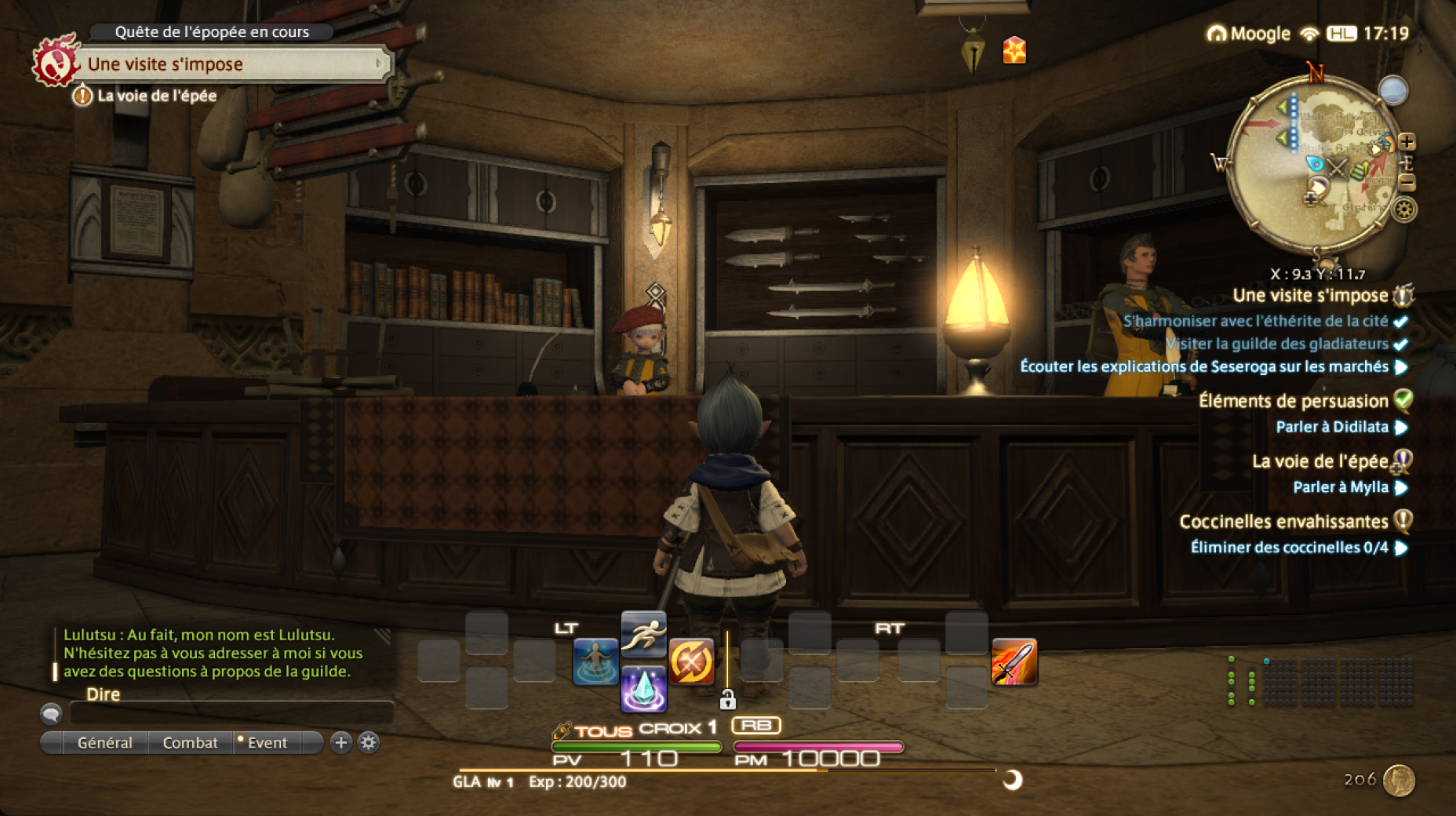
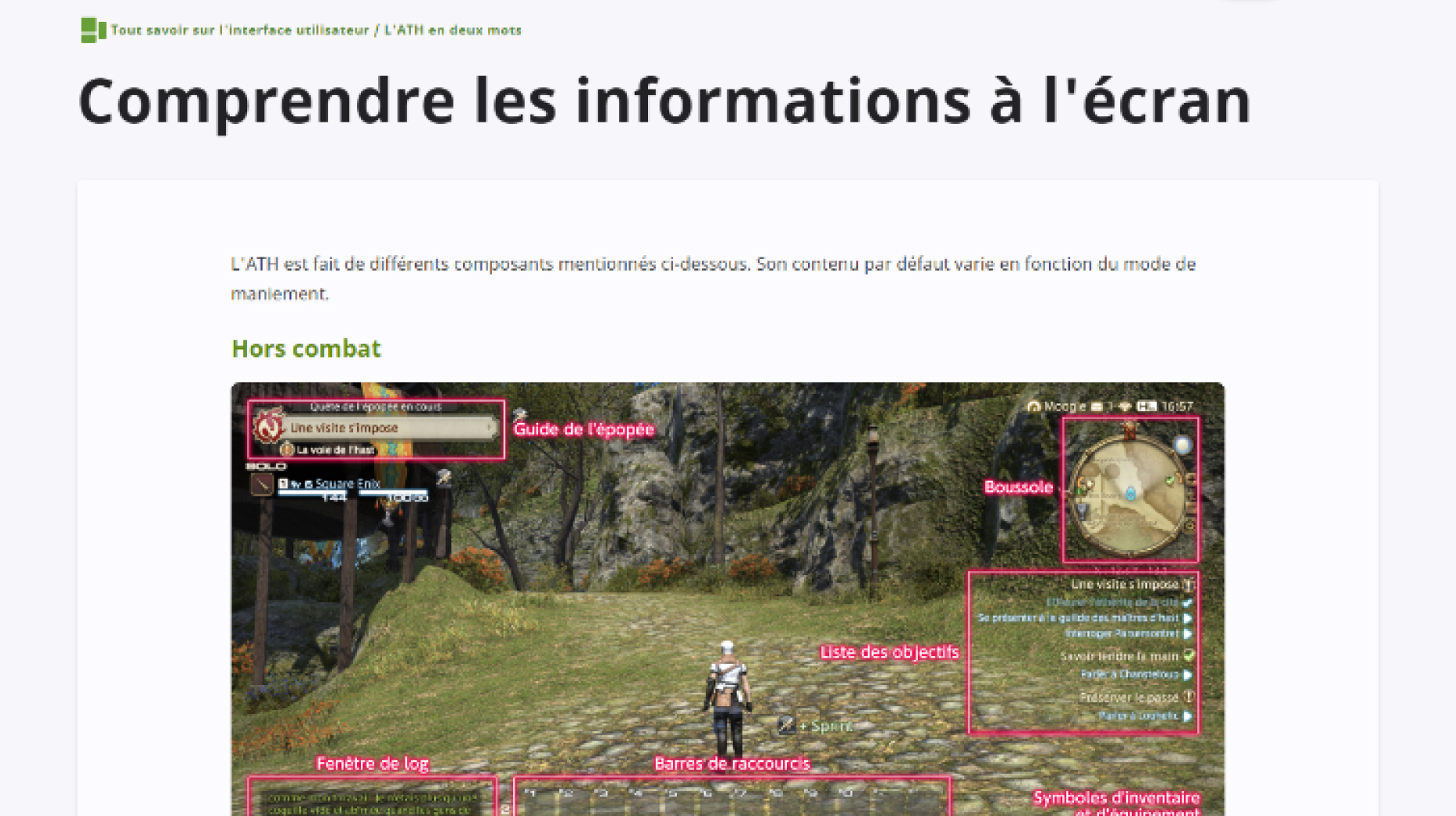
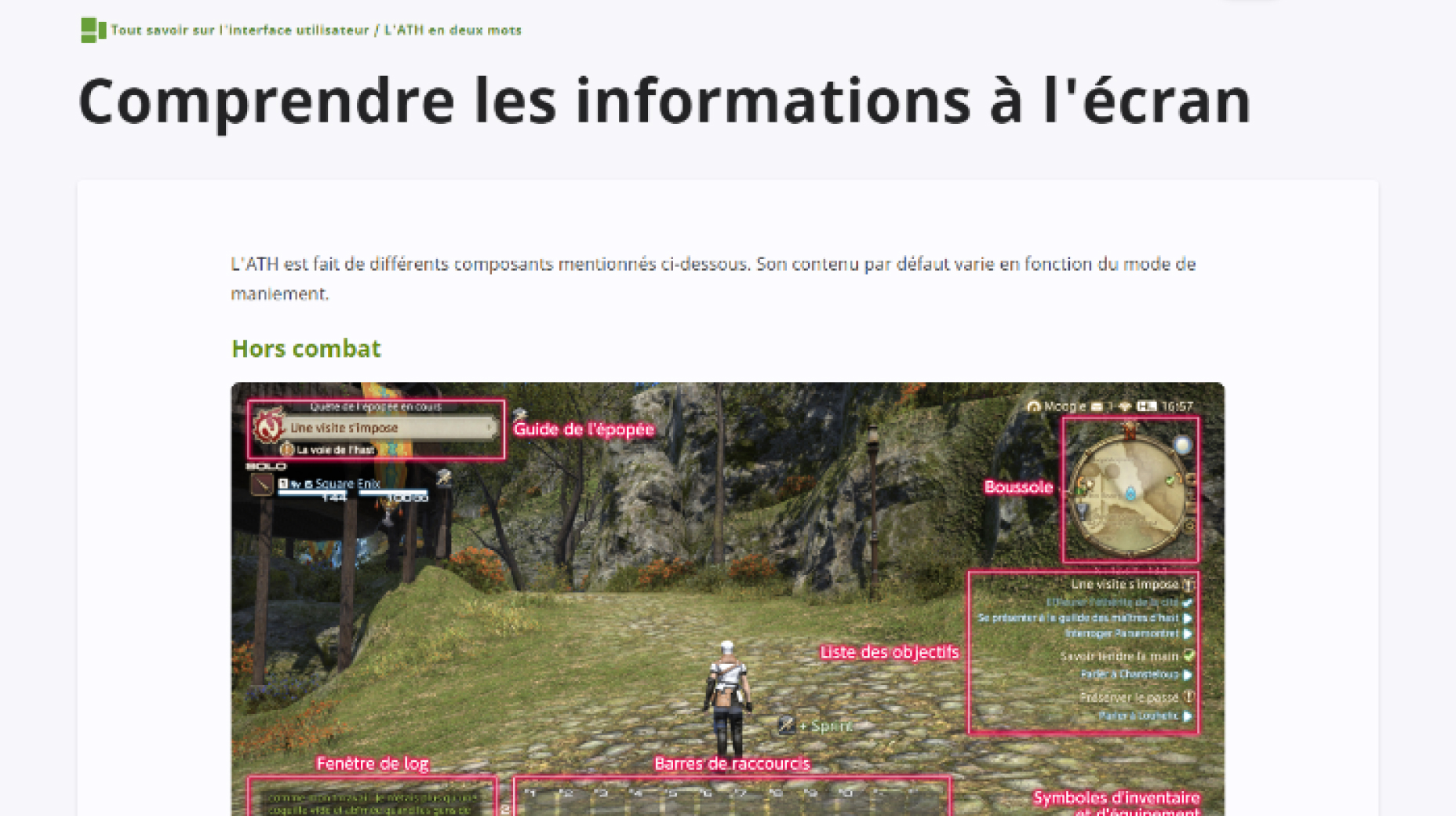
Paramètres par défaut
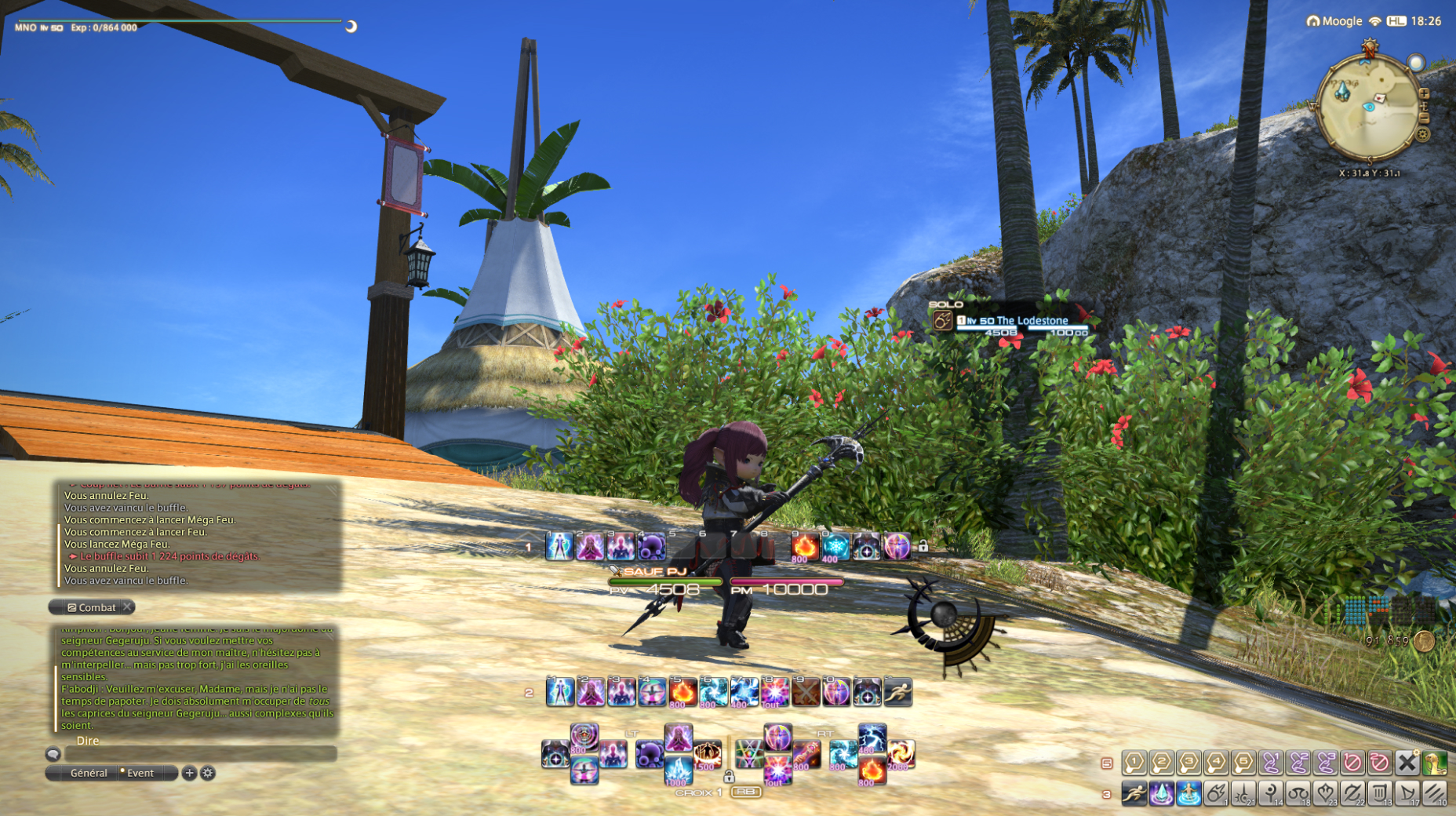
Exemple d'interface allégée, pour plus de visibilité
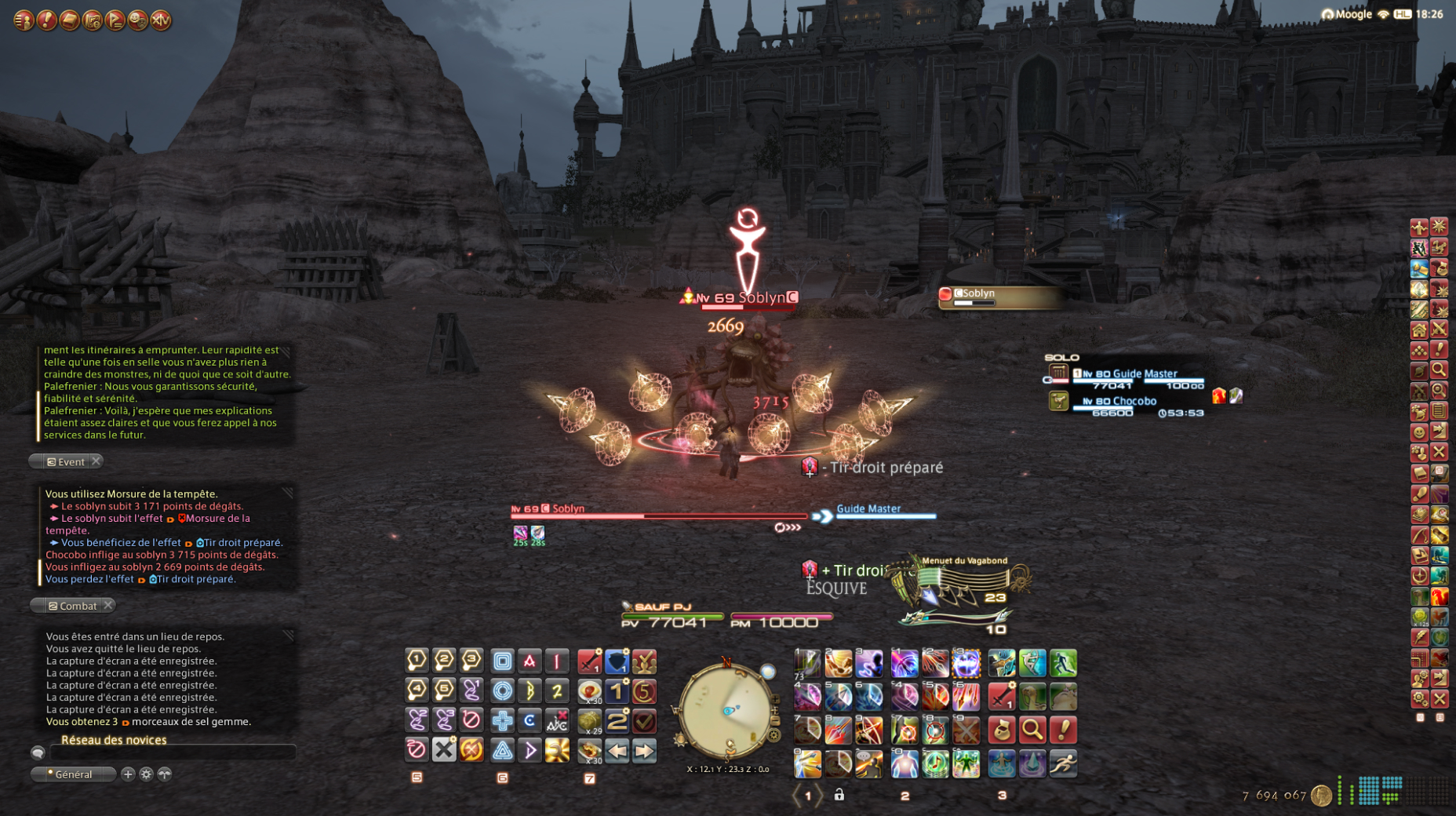
Exemple de personnalisation poussée
Paramètres par défaut
Exemple d'interface allégée, pour plus de visibilité
Exemple de personnalisation poussée
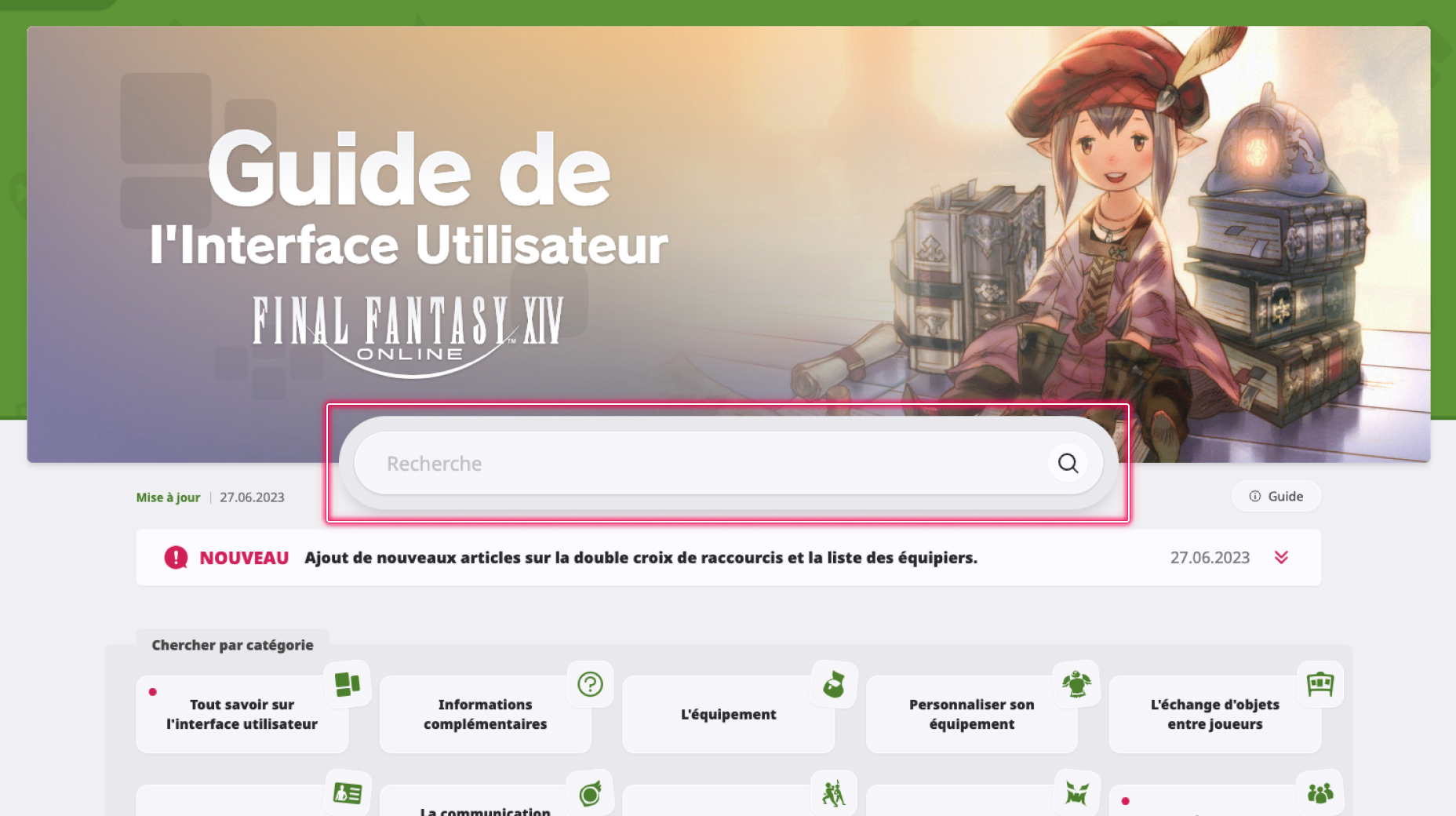
1. Entrer un mot dans le champ de recherche
2. Lire les explications
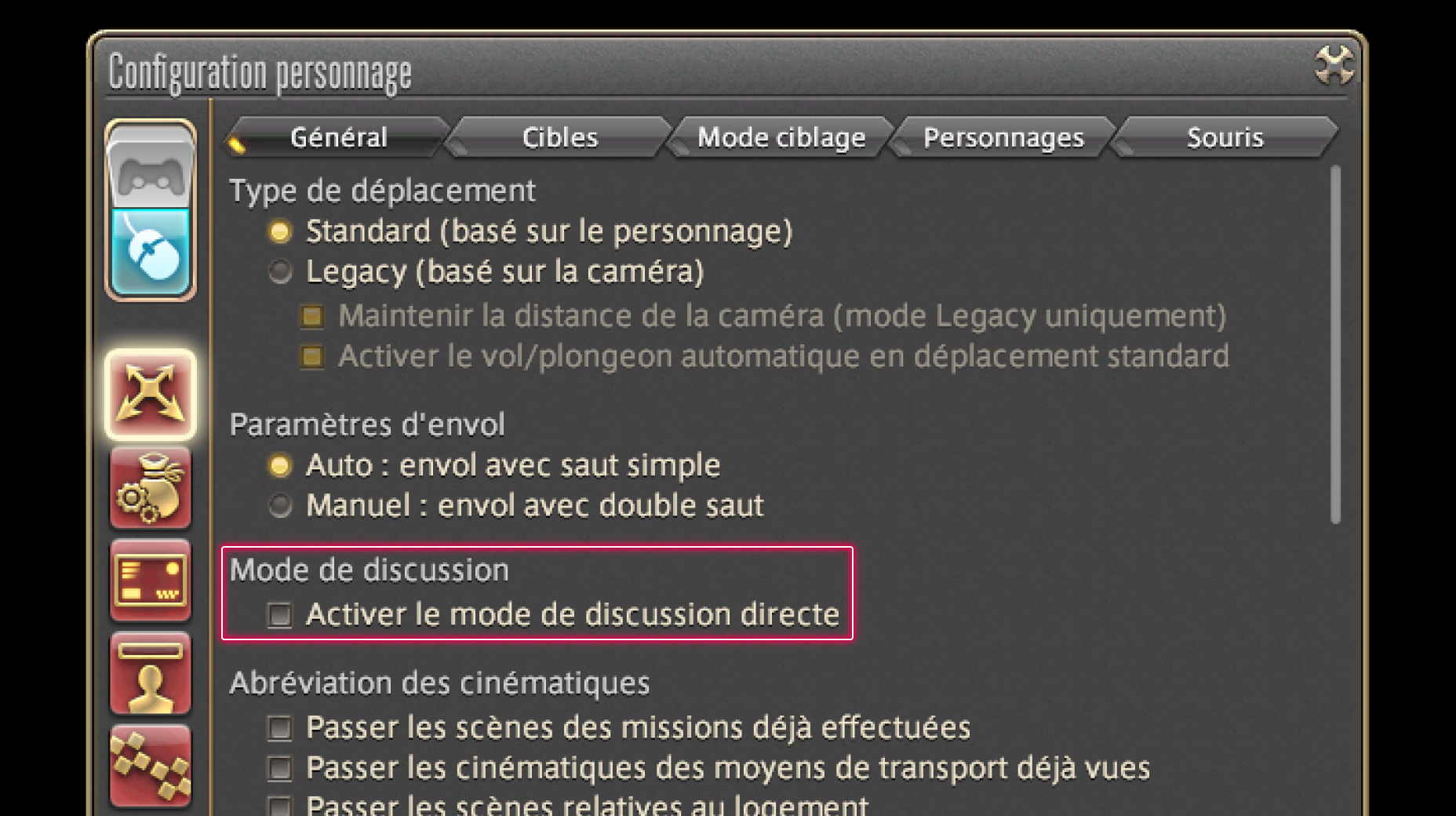
3. Mettre les explications en application
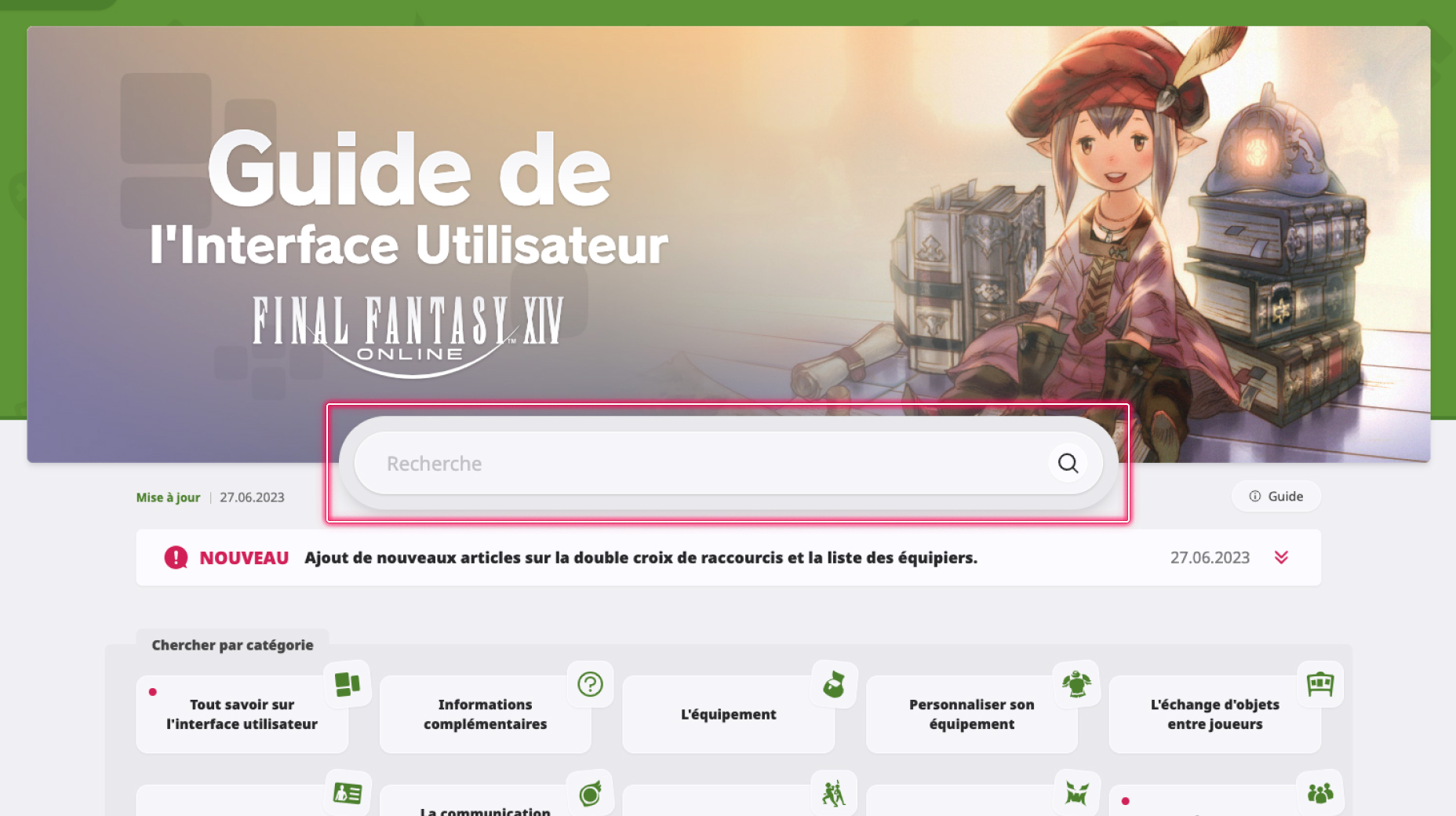
1. Entrer un mot dans le champ de recherche
2. Lire les explications
3. Mettre les explications en application
(Vous pouvez revoir cet écran à tout moment en sélectionnant l'icône guide.)
La pose de groupe / Capture d'écran
Vous souhaitez prendre une capture d'écran à la verticale ? Le mode portrait de la pose de groupe est fait pour vous !
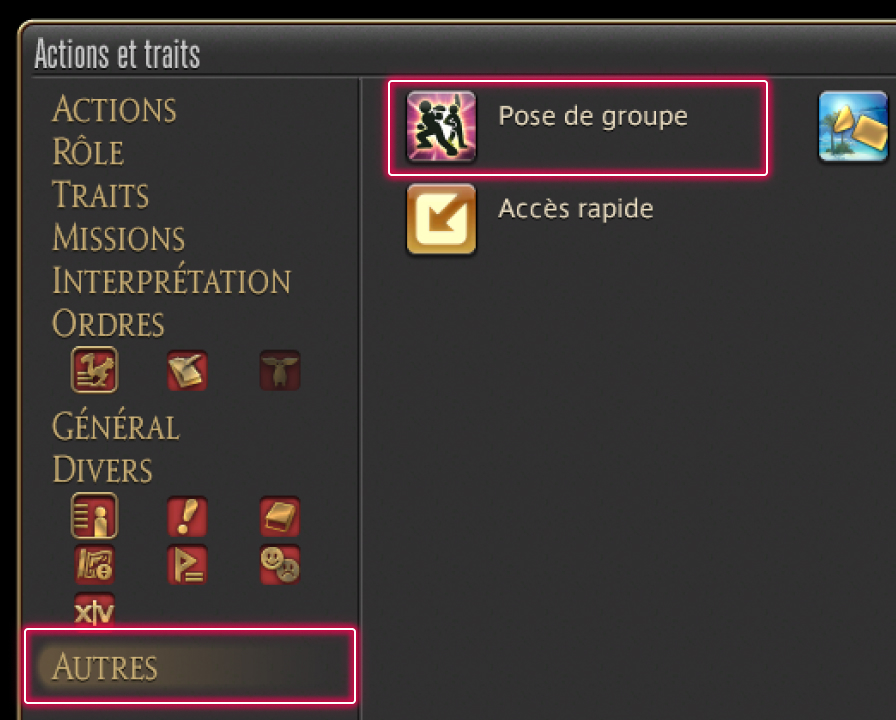
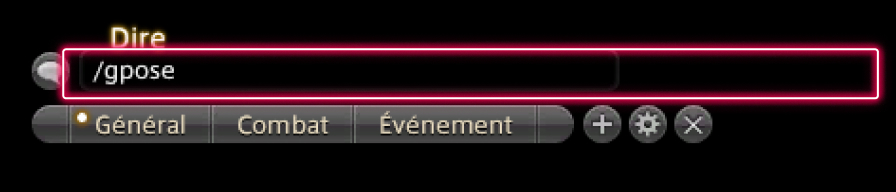
Pour accéder à la pose de groupe, rendez-vous dans le menu Personnage > Actions et traits > Autres, puis cliquez sur l'icone correspondant, ou bien saisissez une des commandes texte suivantes : /posegroupe, /posegr, /grouppose, /gpose.
À partir du menu Actions, vous pouvez également glisser et déposer l'icone correspondant à un emplacement de votre barre ou croix de raccourcis pour accéder à la pose de groupe en une seule pression de bouton !
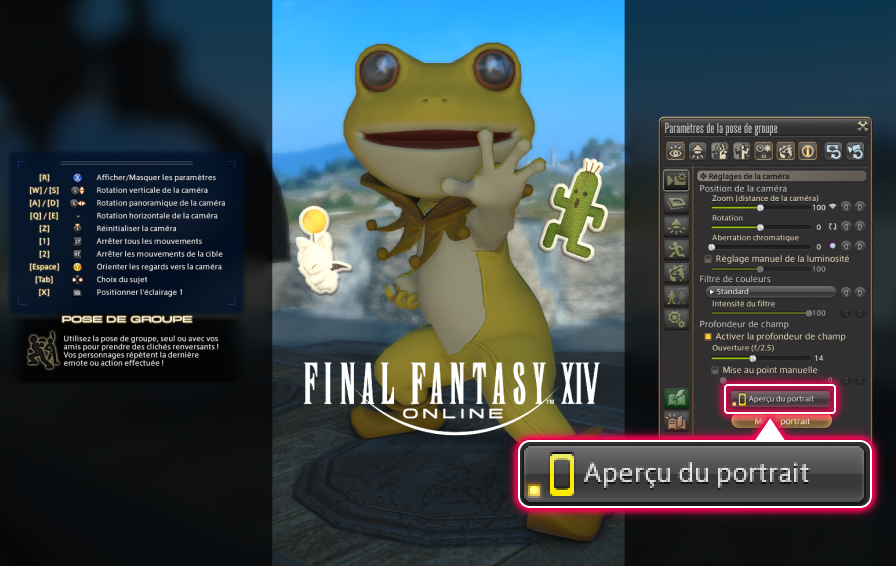
Depuis le menu Paramètres de la pose de groupe > Réglages de la caméra, sélectionnez le bouton "Aperçu mode portrait" pour obtenir une prévisualisation de votre capture avant de la finaliser.
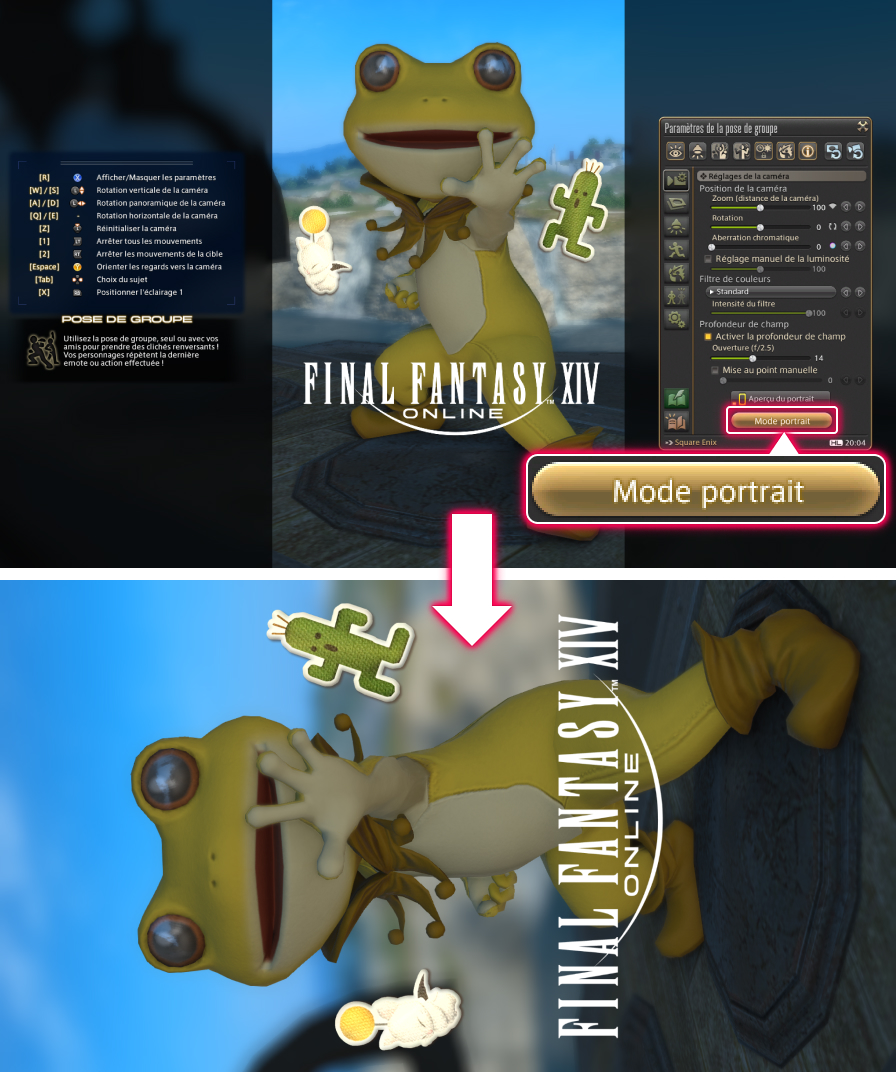
Toujours dans le menu Paramètres de la pose de groupe > Réglages de la caméra, sélectionnez le bouton "Mode portrait". L'image pivotera alors de 90°, vous permettant de prendre une capture en mode vertical.
Vous pouvez vérifier le dossier de destination des captures d'écran en ouvrant le menu principal > Système > Configuration système > Autres paramètres.
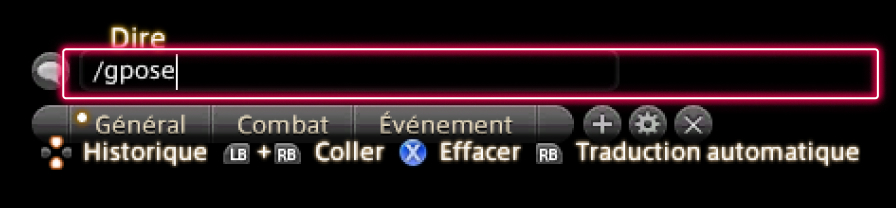
Pour accéder à la pose de groupe, rendez-vous dans le menu Personnage > Actions et traits > Autres, puis cliquez sur l'icone correspondant, ou bien saisissez une des commandes texte suivantes : /posegroupe, /posegr, /grouppose, /gpose.
À partir du menu Actions, vous pouvez également glisser et déposer l'icone correspondant à un emplacement de votre barre ou croix de raccourcis pour accéder à la pose de groupe en une seule pression de bouton !
Depuis le menu Paramètres de la pose de groupe > Réglages de la caméra, sélectionnez le bouton "Aperçu mode portrait" pour obtenir une prévisualisation de votre capture avant de la finaliser.
Toujours dans le menu Paramètres de la pose de groupe > Réglages de la caméra, sélectionnez le bouton "Mode portrait". L'image pivotera alors de 90°, vous permettant de prendre une capture en mode vertical.
Vous pouvez vérifier le dossier de destination des captures d'écran en ouvrant le menu principal > Système > Configuration système > Autres paramètres.