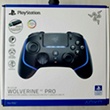
Razer Wolverine V2 Proというコントローラーをご存じでしょうか?
自分は去年末ぐらいから気になっていました。3万円のコントローラーDualSenseEdgeが話題になっていましたが、Razerからも4万円という驚愕の価格設定がされたPS5向けのプロコントローラーがもうすぐ日本で発売されます。
公式のサイトで注文して届いたのですが、現在Amazonは発売開始前だったのでこのコントローラーが気になっているFF14のプレイヤーの方々に色々情報を共有できればと日記にしました。
PCのFF14をプレイした際の所感を書きます。PS5で検討してる方はボタンの感想などを読んでいただければと思います。
又、前モデルのRazer Wolverine Chromaも使っているのでその比較が感想に出てきます。
誰もロドストにレビューを書いていない体で書いています。内容が被った場合は申し訳ありません。
まず最初にお伝えしたいこと
個体差かもしれませんが、PCにてゲーム内のボタンキャリブレーションの設定ができませんでした。
そのまま使うのをやめようかと思いましたが、手動でFFXIV.cfgを直すことで何とか使えるようになりました。
簡潔ですが、下記に参考にした手順などをまとめました。
Cliquez pour afficherCliquez pour cacher
ファンクションボタンについて
Razer Wolverineを使う最大の理由です。背面ボタン4つは色々なコントローラーにありますが、LRボタンの隣にもファンクションボタンがあるのはほとんどないと思います。
超便利です。バースト時に使うボタンを指定すればアクションが差し込みやすくなります。攻撃を避けながら背面ボタンでアクションできるのでボスのギミック対応力も上がります。
ファンクションボタンの割り当てはPlayストアかAppストアのアプリで設定します。めっちゃくちゃ面倒くさいです。又、そのアプリでのファンクションボタンのボタン割り当てはコントローラー内のボタンを割り当てるのみでキーボードの割り当てはできません。
アナログスティックについて
とても敏感です。少しの力で倒れますし反応します。デッドゾーンもなさそう。ぬるんぬるんです。
力を入れず操作ができるので疲れにくいです。逆に敏感すぎて平均台を渡るギミックが難しくなっています。スティックに巻くスポンジみたいのが必要かもしれません。
L2R2トリガーについて、
裏面のトグルでトリガーの深さを浅くか普通かに設定できます。浅く設定すると浅すぎるのかクロスホットバーの起動ミスが頻繁に起きるので浅い設定をやめました。ボタンをしっかり押す人なら問題なさそうです。浅い設定を使っていないということで前モデルのRazer Wolverine Chromaの浅い設定を使う方が良かったです。
全体的なボタンについて
どのコントローラーよりも浅い入力で反応します。反射神経の悪さを補ってくれるほど効果があります。ボタンを連打しやすく、疲れにくく、反応が早いです。PTリストで上ボタン、下ボタンを連打するのもスムーズ。アクションの先行入力や忍者のカンカンカンも気持ちいいです。PSボタンの下にある〇ボタンとミュートボタンはPC上でボタン割り当てはできません。
良くも悪くもボタンを押すとカチとメカニカルキーボードの打鍵音のような音が出るため、VC中にマイクがその音を拾います。結構聞こえるようです。それを抑えることはできないのでVC環境によってはこのコントローラーは使えないかもしれません。
無線接続について
ドングルをPCに繋げ、コントローラーのホームボタンを5秒押すと接続できます。5秒!!ちょっと長すぎな気がします。他のコントローラーを無線で使う際はBluetoothにて1秒で接続できます。
独自のドングルで遅延の無い無線接続が実現できるとのことですが、そのために毎日ボタンを5秒押すのはちょっときついです。有線のケーブルは太く固く丈夫で重いのですが、自分は扱いにくくとも有線ケーブルで接続しようと思います。
下記は皆さんが一番気にしているであろうPC上でコントローラーのボタン割り当てができる有名なソフトの対応状況です。いずれもファンクションボタンにキーボードのキーを割り当てることはできません。
Cliquez pour afficherCliquez pour cacher
次に愚痴?です。
公式ページにてボタン設定を簡単にできますと記載する一方で、その設定をするためにAndroidかiOSの端末にアプリをダウンロードして接続する必要があったり、無線接続にボタン5秒押しが必要なのを記載していなかったり、ジャイロ機能も振動機能もないのですが物足りない点が公式ページでぼかされた感じがしました。
ジャイロ機能はプロコンと呼ばれるような高価格帯のコントローラーには大体搭載されている一方でこのコントローラーに搭載されていないのですが、搭載しない理由を堂々と記載して欲しいです。
振動機能は競技用コントローラーだから搭載しなかったとのことですが、前モデルのRazer Wolverine Chromaも「対戦相手に勝つ」などという説明があり競技を意識したコントローラーになっているにも関わらず振動機能があったので説明に一貫性が無い気がしました。
私の意見ではありますが、振動することで得られる情報もあるので競技でいらないと最初から切り捨てずに振動のオンオフを使う人が選択できれば良いだけではないでしょうか。ジャイロも振動もなく、BlueTooth接続もなし、あとケースもありません。で価格が前モデルからのマイナーアップデートに対して+2万円で4万円になるのは割高感が否めません。ジャイロがあったら5万円とかになるのかな…。
最後のまとめです。Razer Wolverine V2 Proが買いかどうかについてなどです。
PS5でファンクションボタン6つを使って遊びたい、軽快な打鍵感を求めていてDualSenseのボタンを押すのに疲れを感じる人は購入を考えてもいいかもしれません。ファンクションボタンは背面4つで十分と考える場合はDualSense Edgeを買った方が幸せになれると思います。
PCでの使用を検討していて、ここまで書いた内容に興味を持っていただいた方はRazer Wolverine Chromaをお勧めします。ボタンの押し心地やファンクションボタンの数はProと同じです。ChromaはProと比べて下記の違いがあります。
・価格が2万円(Proは4万円)
・有線接続のみ(Proの無線は使いにくいので結局有線を利用するかも)
・L2R2トリガーの浅い設定が少し深い(深いため誤入力がないので使いやすい)
・ボタン設定はMicrosoftStoreのアプリ(Windowsで完結していて使いやすい)
・振動機能がある(振動がいらないならFF14の設定でオフにすればいいだけ)
・タッチパッドに対してXBOXのボタンがありますが、押しにくい
キーボードのキーをボタンにたくさん割り当てたい、かつPCの知識がある方はDualSenseをお勧めします。ファンクションボタンはありませんがタッチパッドのタッチ操作だけで10以上は割り当てれると思います。ミュートボタンにもボタン割り当てできるのがとても便利です。
































googleで「ff14 ボタンキャリブレーション 反応しない」で検索してAliasの値を書き換える手順を書いてくださった先輩の日記を見てならいました。
△ボタンでジャンプするPS式のボタン配置Aliasは下記のようです。
Alias {90,91,88,89,41,40,32,33,73,72,48,49,3,2,1,0,4,6,10,5,7,11,9,8}
この値に「127」を設定すると対応するボタンの割り当てがスキップされるようです。前のモデルであるRazer Wolverine Chromaの設定を使ってみたらスキップできました。助かりました。
Shareボタン、Optionボタン、L1R1ボタンの割り当てをスキップした私の設定は下記です。
Alias {90,91,88,89,41,40,32,33,73,72,48,49,3,2,1,0,127,6,10,127,7,11,127,127}
※スキップしたボタンにキーボードのキーを割り当てるためです