うちのPCは根性版のリリースに合わせて新調したものなので、かれこれ11年になります。
その間、HDDをSSDに入れ替えたり、グラボを買い替えたりして使い続けていますが、何のストレスもなく今でも普通に使えていて現役バリバリですw
今回のWindows11は、基本的に↑の様な古いPCにはインストール出来ないようで更新は諦めていたのですが、回避方法が書かれた記事を見つけてしまったのが運の尽きw
現在使用中のWindows10(21H1)は安定稼働しているのですが、ファーストビルドから何度もアップグレードを繰り返してきたこともあるし、システムドライブ(SSD)の残容量が寂しくなってきてることもあるし、
新しい物好きの血が騒ぎだしてしまったのもあるしw
という訳で、入れ替えてしまいましたw
以下は備忘録です。(参考にされる方は自己責任でお願いします)
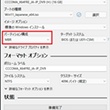
①インストール用USBメモリの作成普通にWindows11のISOファイルをダウンロードし、Rufusでインストール用のUSBメモリを作成しました。注意点としては「パーティション構成」ぐらいでしょうか。うちのような古いマザーボード(GA-X58-UD5)の場合はUEFIすら載っていないので「MBR」に変更する必要があります。
参考URL:
https://www.microsoft.com/ja-jp/software-download/windows11参考URL:
https://rufus.ie/ja/②システムドライブのSSDを交換とりあえず、人気のSamsung SSD 870 EVOをチョイス。
今どきはTLCが主流のようですね。最近はコントローラーの性能が上がったおかげでライフも伸びているんだとか。書き込み耐久性を考えるとMLCが欲しかったんですが、お手頃感もあるので今回はこれにしました。容量的に500GBもあれば十分なんですが、総書き込み容量(TBW)が少し気になったので1TBモデルにしました。
参考URL:
https://pc.watch.impress.co.jp/docs/column/yajiuma-mini-review/1300950.html③ディスクドライブのSATAケーブルを抜く(②を除く)これをやっておくと、OSのインストールが終わった後で旧OSの入ったSSDを繋げば、そちらからも起動(デュアルブート)できるようになります。多分w
③OSインストールとりあえずTPMとセキュアブートを回避してインストールです。(今後どうなるのか不安ですがw)
参考URL:
https://samurai-computer.com/how-to-bypass-tpm-and-windows11-install/④ディスクドライブのSATAケーブルを挿すOSのインストールが終わったら電源を一旦落として③で抜いたSATAケーブルを挿します。
⑤OS起動OSを起動させる前にBIOS画面に入ってブートオーダーを確認し、交換したSSDが上位に来るようにし、その後は普通に起動させます。
起動すると、OSからは普通に認識されてシステム予約領域までドライブレターがついてしまいますが、「ディスクの管理」から不要なドライブレターは削除して、旧OSの入っている領域だけ見えるようにしてあります。(もろもろのデータ移行も楽になりますw)
因みにうちのPCでは、BIOSポスト時にF12キーを押してブートメニューを表示し、旧OSの入ったSSDを選択すると旧OS側からも起動できます。所謂デュアルブートですんw
これでOSのインストールは完了です。
以下おまけ。
⑥FFXIVクライアントのインストール公式からダウンロードして手順どおり実行します。
参考URL:
https://www.finalfantasyxiv.com/playersdownload/jp/⑦クライアント更新予めバックアップしておいた(または④で見えるようになった旧OSの入ったSSDから)プログラムファイルを上書きコピーです。これでオンラインアップデートがスキップできます。
C:\Program Files (x86)\SquareEnix\FINAL FANTASY XIV - A Realm Reborn
⑧クライアントデータ移行予めバックアップしておいた(または④で見えるようになった旧OSの入ったSSDから)クライアントデータを上書きコピーです。
C:\Users\[ユーザー名]\Documents\My Games
うちの場合、クライアントデータはOneDriveに連携させてあるので、「My Games」フォルダを削除してディレクトリ ジャンクション「My Games」を作成すれば終了ですw
(1) コマンドプロンプトを起動
(2) cd \Users\[ユーザー名]\Documents [ENTER]
(3) mklink /j "My Games" "..\OneDrive\ドキュメント\My Games" [ENTER]
参考URL:
https://jp.finalfantasyxiv.com/lodestone/character/1100730/blog/450751/⑨ゲームクライアント起動普通にログインして正しく移行できているか確認して終了です。ヽ(´ー`)ノ
後記
HDDにアクセスが発生すると、結構な確率でHDDがフリーズする様な現象が発生しました 。
これに関しては、「SATA/AHCIコントローラーのネイティブコマンドキューイングを無効にする」ことで現象は出なくなったようです。
参考URL:
https://br.atsit.in/ja/?p=54962まぁ、イレギュラーな事をしているんですから、これぐらいは仕方ないですね。解消しなかったら元に戻すつもりでしたが、現時点では快適に使えているのでヨシ!(某 現○猫)としましたw